
Du hast ein Foto in Silver Efex in Schwarz-Weiss ausgearbeitet. Am nächsten Abend möchtest du nur den Himmel etwas zurücknehmen – und weisst nicht mehr, ob du die RAW-Datei, eine neue Kopie oder das fertige TIFF öffnen sollst. Ich würde den Ablauf von Anfang an in drei Dateien denken: das unveränderte Kameraoriginal, die weiterbearbeitbare Arbeitsdatei und den fertigen Export. Dann bleibt klar, wo deine Entscheidungen liegen.
Hier geht es um Lightroom Classic und Nik Collection 9, nicht um einen gleichartigen Plug-in-Weg in der cloudbasierten Lightroom-App. Die Anleitung ist quellenbasiert; sie verspricht keine persönlich gemessene Geschwindigkeit auf deinem Rechner.
Wann Nik deine vorhandene Bearbeitung sinnvoll ergänzt
Wenn du Belichtung, Farbe und einen einfachen Schwarz-Weiss-Look bereits zufriedenstellend in Lightroom erreichst, musst du kein zweites Programm kaufen. Nik wird interessant, wenn du eine bestimmte Bildwirkung gezielter ausarbeiten möchtest, etwa die Tonwertabstufungen einer Schwarz-Weiss-Serie. Ich würde dafür ein vertrautes Motiv nehmen und prüfen, ob die zusätzlichen Werkzeuge eine konkrete Entscheidung erleichtern.
Für eine zusätzliche gezielte Farb- oder Schwarz-Weiss-Bearbeitung neben Lightroom Classic. Zuerst mit eigenen Bildern testen. Eine Upgrade-Lizenz setzt eine passende vorhandene Version voraus; Landesauswahl, Systemanforderungen und Lizenzumfang vor dem Kauf prüfen.
Hersteller-Shop; Bestellland dort wählen
Normale Anbieterlinks. Prüfe die genaue Ausführung und die Bedingungen für dein Bestellland.
Das Paket ersetzt weder die Bildverwaltung noch die Sicherung deiner Originale. Es verarbeitet keine Kamera-RAWs unmittelbar, sondern unter anderem RGB-TIFFs und JPEGs. Für einen Schwarz-Weiss-Look bleibt die übergebene Datei deshalb im RGB-Modus; eine Graustufendatei ist kein gleichwertiger Eingang. DxO bietet eine zeitlich begrenzte Testversion. Betriebssystem, Rechner und unterstützte Hostversion prüfst du vor Installation auf der aktuellen Herstellerseite. DxO: Voraussetzungen und häufige Fragen.
Am 20. Oktober 2026 nennt DxO für Nik 9 Lightroom Classic 2025 und 2026 als unterstützte Hosts. Unter Windows sind mindestens Windows 10 22H2 oder Windows 11 24H2 sowie 16 GB RAM vorgesehen; auf dem Mac mindestens Apple M1, 8 GB RAM und macOS 15.7. Auf beiden Plattformen sind mindestens 16 GB freier Speicher genannt. Für KI-Masken gelten zusätzliche Anforderungen an Grafikprozessor und Treiber. Prüfe deshalb die vollständigen Systemanforderungen im Nik-9-Shop für deinen Rechner, bevor du installierst. Ein älteres Nik-Handbuch ist dafür kein Ersatz.
Die drei Dateien an einem konkreten Beispiel
Angenommen, dein Ausgangsbild heisst Basel_0142.RAW. Die Endung hängt tatsächlich von der Kamera ab. Dieses Original bleibt deine Ausgangsbasis. In Lightroom wählst du zunächst den Ausschnitt, eine sinnvolle Grundhelligkeit und den Weissabgleich.
Die anschliessende Arbeitsdatei könnte Basel_0142-Nik.tif heissen. Sie enthält bereits berechnete Bildpunkte. Ein späteres Zurücksetzen der Lightroom-Regler auf der RAW-Datei verändert dieses TIFF nicht rückwirkend. Das ist kein Fehler: Es sind zwei unterschiedliche Bearbeitungsstände.
Zum Versenden erzeugst du daraus beispielsweise Basel_0142-Web.jpg. Diese kleine Ausgabedatei ist praktisch, aber nicht dein Ersatz für das Original oder die Arbeitsfassung. Ich würde diese drei Rollen auch in der Ordneransicht unterscheidbar lassen. Ein verständlicher Namenszusatz hilft mehr als zehn Dateien namens «final».
Die Übergabe einmal sauber einstellen
In Lightroom Classic findest du die Einstellungen unter Windows bei Bearbeiten > Voreinstellungen, auf dem Mac bei Lightroom Classic > Voreinstellungen, jeweils im Bereich Externe Bearbeitung. Für diese Arbeitskopie ist TIFF mit 16 Bit pro Farbkanal eine nachvollziehbare Wahl. Gegenüber 8 Bit bleiben mehr Tonwertabstufungen erhalten, dafür wachsen die Dateien.
Beim Farbraum lohnt eine bewusste Entscheidung: Adobe empfiehlt allgemein 16-Bit-ProPhoto-RGB für einen möglichst grossen Farbumfang. Das setzt einen durchgängig farbverwalteten Weg voraus. DxOs Nik-Anleitung nennt auch Adobe RGB beziehungsweise sRGB als mögliche Einstellungen. Wechsle nicht zwischen Profilen, nur weil eine Vorschau zufällig kräftiger aussieht. Das Profil muss mitgespeichert und von den beteiligten Anwendungen richtig interpretiert werden.
Als Einsteiger würde ich nicht gleichzeitig den Farbraum, die Schärfung und die Ausgabegrösse ändern. Halte diese Entscheidungen zunächst stabil und prüfe mit einer Kopie. Die TIFF-ZIP-Komprimierung in Lightroom ist verlustfrei; sie ist etwas anderes als das wiederholte Speichern eines JPEGs. Adobe erklärt die Einstellungen für externe Editoren.
Der erste Durchgang und die spätere Fortsetzung
Für ein RAW wählst du das gewünschte Nik-Programm über Foto > Bearbeiten in und erzeugst eine Kopie mit Lightroom-Anpassungen. Nik erhält die entwickelte Bilddatei. Am Ende führt Anwenden zurück nach Lightroom Classic.
Soll die Nik-Bearbeitung später veränderbar bleiben, verwende das unterstützte TIFF-Verfahren und aktiviere Speichern und Bearbeitung später fortsetzen. Die Datei wird dadurch grösser. Öffne später dieses zurückgegebene TIFF im selben Plug-in mit Original bearbeiten oder Kopie bearbeiten, nicht mit einer neuen Kopie einschliesslich Lightroom-Korrekturen. Letztere stellt die vorhandene Reversibilität nicht wieder her. Prüfe auch bei dieser erneuten Bearbeitung vor dem Speichern, dass Speichern und Bearbeitung später fortsetzen aktiviert bleibt, solange du die Nik-Einstellungen später nochmals ändern möchtest.
Das Wort «Original» meint in diesem zweiten Schritt das ausgewählte TIFF, nicht dein Kamera-RAW. Diese Unterscheidung ist entscheidend. Die genaue Schaltflächenbezeichnung kann zwischen Plug-ins abweichen. Nik Perspective ist vom beschriebenen reversiblen Verfahren ausgenommen; HDR Efex wird aus Lightroom über den Exportweg aufgerufen. DxO beschreibt Übergabe und Wiederbearbeitung.
Warum ich nicht jeden Zwischenschritt als neue Korrekturrunde anlegen würde
Ein Beispiel: Du bearbeitest den Himmel in Nik, hellst danach in Lightroom das ganze TIFF auf und möchtest anschliessend die ursprüngliche Nik-Einstellung ändern. Jetzt greifen zwei Entscheidungen auf verschiedenen Ebenen ineinander. Eine zusätzliche TIFF-Kopie kann sinnvoll sein, aber du solltest sie bewusst als neue Variante führen.
Ich würde zuerst eine Variante fertig beurteilen und dann entscheiden: Soll der Nik-Look geändert werden, oder brauchst du nur einen anderen Export? Für eine kleinere Datei zum Verschicken ist kein neuer Effektlauf nötig. Für einen anderen Bildausschnitt kann die Frage schwieriger sein, wenn örtliche Anpassungen am bisherigen Motiv ausgerichtet wurden.
Notiere bei einer wichtigen Serie kurz, was die Varianten unterscheidet: «ruhige Schatten», «hellerer Hintergrund» oder «engerer Ausschnitt». Das sind nachvollziehbare Bildentscheidungen. Die Versionsnummer allein sagt dir nach einigen Wochen kaum noch, warum eine Fassung entstanden ist.
Wenn das Ergebnis in Lightroom scheinbar fehlt
Bevor du dieselbe Bearbeitung wiederholst, schaue neben dem Ausgangsbild nach einem eingeklappten Stapel und kontrolliere die aktive Ansicht. Ein Filter, der nur RAW-Dateien anzeigt, kann eine TIFF-Datei ausblenden. Auch eine Sammlung zeigt nicht zwangsläufig jede Datei, die in einem Ordner liegt.
Prüfe danach den tatsächlichen Speicherort. Liegt dort ein neues TIFF, ist die Frage zunächst die Katalogzuordnung und nicht, ob Nik überhaupt gearbeitet hat. Liegt keine neue Datei vor, gehe den letzten Speicherschritt nach. Beim eigenständigen Start eines Nik-Programms ist der Ablauf anders als bei einer Übergabe aus Lightroom.
Ich würde die Datei erst ein zweites Mal importieren, wenn feststeht, dass sie nicht bereits im Katalog vorhanden ist. Sonst entstehen leicht zwei vermeintlich unterschiedliche Bilder oder widersprüchliche Ordneransichten. Für die grundlegende Ordnung hilft Lightroom für Fotografen.
Speicher und Sicherung: nicht nur den Katalog behalten
Eine kleine Lightroom-Katalogsicherung enthält nicht automatisch sämtliche Bilddateien. Bewahre deshalb RAW, benötigte Arbeits-TIFFs und den Katalog in deiner Sicherung auf. Bei einer Serie kann die Menge der Arbeitskopien deutlich grösser werden als erwartet. Prüfe den freien Platz vor einer umfangreichen Bearbeitung, nicht erst vor dem Export.
Ein zusätzliches Laufwerk ist dann sinnvoll, wenn dein vorhandener Platz oder dein Sicherungsweg tatsächlich nicht reicht. Es macht eine unübersichtliche Dateistruktur aber nicht verständlicher. Der Ratgeber RAW und Begleitdateien sichern hilft dabei, Originale und zugehörige Bearbeitungsinformationen gemeinsam zu betrachten.
Vor dem Wechsel auf einen anderen Computer würde ich ein ausgewähltes Bild vollständig öffnen und prüfen: Ist das Original erreichbar, erscheint die richtige Arbeitsfassung und lässt sich die beabsichtigte Weiterbearbeitung fortsetzen? Erst diese kleine Wiederherstellungsprobe zeigt, ob deine Sicherung mehr ist als ein Ordner mit vertrauten Namen.
Für umfangreiche Serien mit grossen TIFF-Arbeitsdateien
Wenn dein vorhandener Platz reicht, brauchst du kein neues Laufwerk. Die 4-TB-Ausführung MU-PC4T0T/WW ist eine Option, wenn viele Arbeitsfassungen zusammenkommen oder eine weitere Kopie Platz benötigt. USB-C-auf-C- und USB-C-auf-A-Kabel liegen bei. Für die hohe Übertragungsrate müssen Anschluss und Kabel USB 3.2 Gen 2 unterstützen; an älteren USB-Anschlüssen dauert das Kopieren länger.
Die ab Werk verwendete exFAT-Formatierung ist für den Austausch zwischen Windows und macOS gedacht. Eine Neuformatierung löscht vorhandene Daten. Entscheidend bleibt eine zusätzliche unabhängige Kopie: Die einzige Arbeits-SSD ist noch keine Sicherung.
Händlerangebote in Deutschland
Händlerangebote in der Schweiz
Werbung · Die Händlerlinks in diesem Bereich sind Affiliate-Links. Bei einem Kauf kann ich eine Provision erhalten. Für dich ändert sich der Preis dadurch nicht.
Lernen, ohne gleich das ganze Paket ausschöpfen zu müssen
Für den Einstieg reicht ein klar begrenztes Ziel. Nimm beispielsweise drei Fotos einer Serie und arbeite nur an ihrer Schwarz-Weiss-Abstimmung. Vergleiche die Bilder nebeneinander: Passen die hellen Flächen zusammen? Bleibt das Hauptmotiv gut lesbar? Muss wirklich jedes Bild denselben Kontrast erhalten?
Die kostenlosen Nik-Lernvideos sind dafür der naheliegende erste Weg. Ein Buch oder Kurs kann später hilfreich sein, wenn er zur verwendeten Version und zu deiner konkreten Aufgabe passt. Eine alte Anleitung zur Installation einer früheren Nik-Version würde ich nicht als verlässlichen Kaufgrund behandeln.
Photoshop musst du für den hier beschriebenen Classic-TIFF-Weg nicht zusätzlich anschaffen. Wer bereits Photoshop nutzt, hat mit Smartobjekten einen anderen Ansatz; daraus folgt aber keine Pflicht, den einfachen Lightroom-Ablauf zu verlassen. Wenn du grundsätzlich dein Bearbeitungsprogramm wechseln willst, ist Fotoprogramm wechseln die passendere nächste Entscheidung.
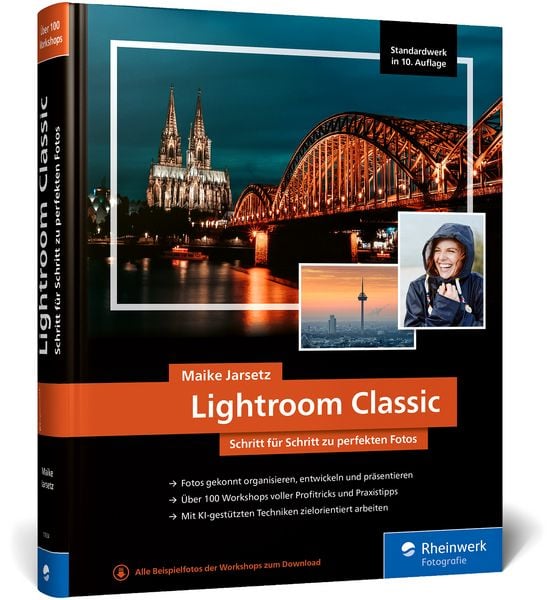
Wenn dir vor Nik noch die Ordnung und RAW-Grundentwicklung fehlen
Maike Jarsetz, 10. aktualisierte und erweiterte Auflage 2025, gebunden, ISBN 9783367110346. Ich würde hier beginnen, wenn du Fotos im Katalog besser wiederfinden und deine Ausgangsbilder gezielt entwickeln möchtest.
Lightroom-Classic-Lernhilfe, kein Nik-9-Handbuch. Für die Plug-in-Schritte nutze die kostenlosen DxO-Anleitungen oben. Grundlage der Buchauswahl: Verlagsbeschreibung und Inhaltsverzeichnis.
Händlerangebote in Deutschland
Händlerangebote in der Schweiz
Werbung · Die Händlerlinks in diesem Bereich sind Affiliate-Links. Bei einem Kauf kann ich eine Provision erhalten. Für dich ändert sich der Preis dadurch nicht.
Meine Reihenfolge vor einer grösseren Serie
- Ein unverändertes Original und eine Sicherung behalten.
- Grundentwicklung in Lightroom abschliessen.
- Eine eindeutig benannte Arbeitskopie an Nik übergeben.
- Entscheiden, ob die Nik-Einstellungen später veränderbar bleiben sollen.
- Den Rückweg und einmal die Wiederöffnung prüfen.
- Erst dann weitere Bilder bearbeiten und getrennte Ausgabedateien erzeugen.
So kaufst du nicht einfach eine Sammlung von Effekten. Du prüfst, ob ein zusätzlicher Arbeitsschritt deine Bilder besser nachvollziehbar macht – und ob du später noch an der richtigen Stelle weiterarbeiten kannst.
Häufige Fragen
Kann ich Nik direkt auf mein RAW anwenden?
Nein. Entwickle es zunächst in einem geeigneten RAW-Programm. Für die hier beschriebene Weiterarbeit wird eine TIFF-Arbeitskopie verwendet; das Kameraoriginal bleibt erhalten.
Brauche ich Nik für gute Schwarz-Weiss-Bilder?
Nein. Gute Auswahl, passende Helligkeitsverteilung und eine verständliche Bildidee bleiben entscheidend. Probiere zuerst aus, was deine vorhandene Software leistet. Ein Zusatzprogramm lohnt sich, wenn es dir eine konkrete Gestaltung erleichtert.
Kann ich nach einem JPEG-Export alle TIFFs löschen?
Nicht, wenn du deren Bearbeitungsstand später noch brauchst. Ein Export ist eine Ausgabe, keine vollständige Sicherung des Wegs dorthin. Entscheide erst nach einer geprüften Sicherung, welche Arbeitsstände dauerhaft wichtig sind.
Gilt das auch für ältere Nik-Versionen?
Nicht automatisch. Funktionsumfang, unterstützte Systeme und Menüwege können abweichen. Diese Einordnung bezieht sich auf die am 20. Oktober 2026 geprüften Unterlagen zu Nik Collection 9 und Lightroom Classic.