
Wenn das MacBook abends mitkommt, sollen Monitor und Foto-SSD am nächsten Morgen ohne Kabelsuche wieder bereit sein. Ich würde trotzdem zuerst die einfache Verbindung prüfen: eine geeignete Rechnerbuchse für den Monitor und eine zweite für die SSD. Ein Thunderbolt-Dock wird interessant, wenn du diese Geräte häufig mit einem einzigen Kabel an- und abstecken möchtest. Welche Verbindung das Bild überträgt, welche die Dateien und welche das Notebook lädt, zeige ich dir an einem konkreten Aufbau.
Eine konkrete Kette statt einer pauschalen Mac-Empfehlung
Hier dient ein vorhandenes MacBook Air 13,6 Zoll mit M2 von 2022 als Referenz. Dazu kommen der BenQ SW272U, eine Samsung T7 Shield mit 2 TB und optional das CalDigit TS4. Die Kombination ist aus den Gerätespezifikationen abgeleitet. Sie ist keine Aufforderung, einen funktionierenden Rechner zu ersetzen.
Auf dem grösseren Bildschirm kannst du Fotos und Werkzeugleisten übersichtlicher anordnen; auf der SSD liegen die Bilddateien, an denen du arbeitest. Besitzt du dafür schon passende Geräte, beginne mit dem Anschlussplan weiter unten. Die folgenden zwei Modelle dienen als konkrete Beispiele, nicht als notwendiger Komplettneukauf:
BenQ SW272U
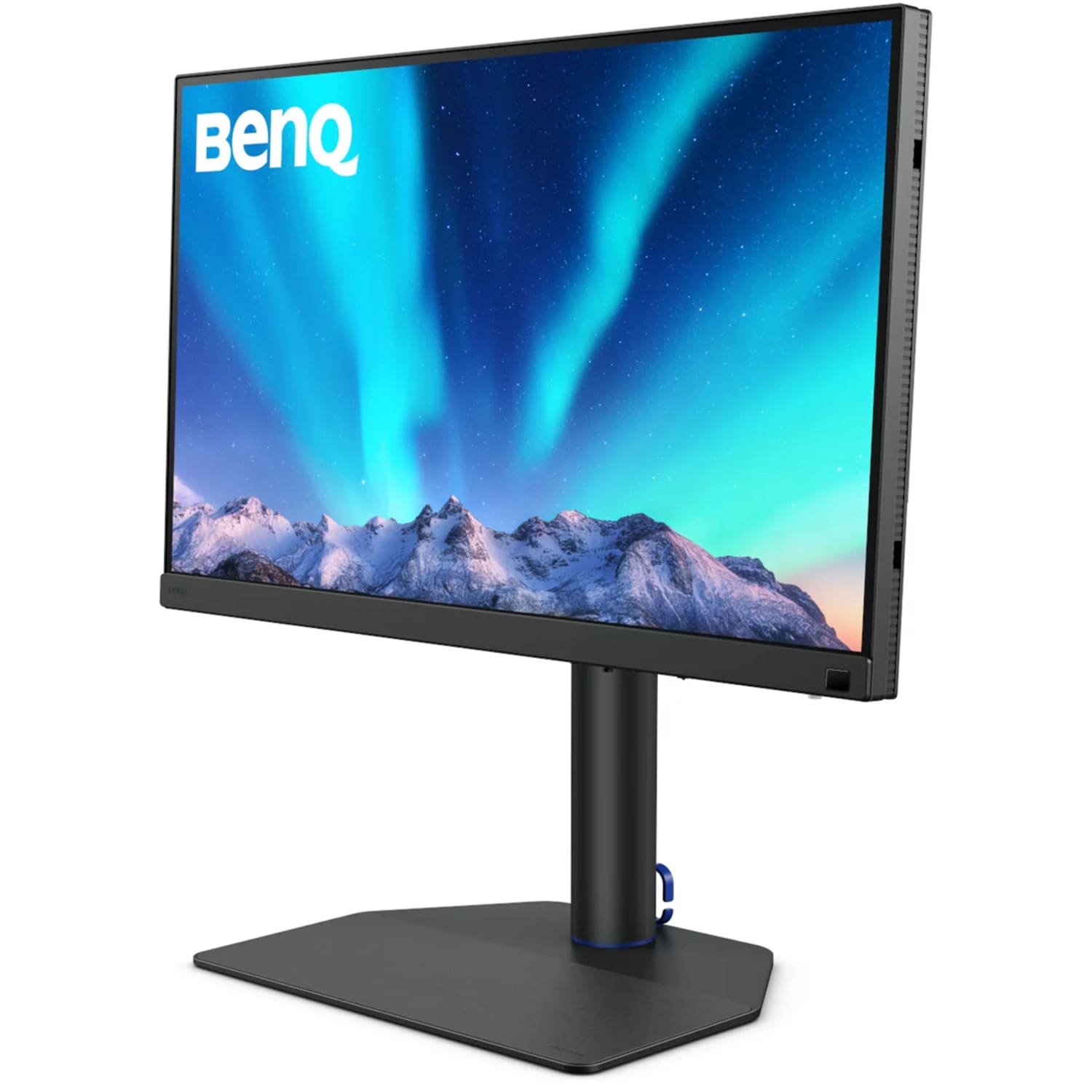
27-Zoll-Fotomonitor für mehr Übersicht neben den Werkzeugleisten und beim Vergleich mehrerer Aufnahmen. Bildanschluss über DisplayPort oder USB-C.
Passt, wenn: du Farben und Helligkeit mit einem geeigneten Messsensor direkt im Monitor einstellen möchtest.
Beachte: Vorhandenen Monitor zuerst prüfen; ein neuer Bildschirm ist keine Voraussetzung für den Anschlussplan.
Händlerangebote in Deutschland
Samsung T7 Shield 2 TB · Schwarz
Auf der USB-SSD MU-PE2T0S/EU kannst du die Fotoordner mitnehmen, an denen du gerade arbeitest.
Passt, wenn: du ein separates mobiles Arbeitslaufwerk benötigst und 2 TB zu deinem Bestand passen.
Beachte: USB 3.2 Gen 2; kein Thunderbolt-Laufwerk. Eine unabhängige Sicherung bleibt erforderlich.
Händlerangebote in Deutschland
Händlerangebote in der Schweiz
Samsung T7 Portable · 4 TB grau
Wenn du regelmässig Projekte auslagern musst, nur um das nächste zu öffnen, können 4 TB angenehmer sein als ein zweites kleines Arbeitslaufwerk.
Passt, wenn: du mehr Platz für deine aktive Fotobibliothek am Mac brauchst. MU-PC4T0T/WW nutzt USB 3.2 Gen 2, nicht Thunderbolt.
Beachte: Die T7 hat nicht das Schutzgehäuse der T7 Shield. Am Thunderbolt-Anschluss wird sie nicht zu einer schnelleren Laufwerksklasse. Für reine Mac-Arbeit ist APFS passend; für den Austausch mit Windows ist exFAT vorgesehen und bei der T7 ab Werk vorhanden. Vor jeder Neuformatierung alle Daten unabhängig sichern. Arbeitslaufwerk und Backup getrennt halten.
Händlerangebote in Deutschland
Händlerangebote in der Schweiz
Werbung · Affiliate-Links: Bei einem Kauf über diese Links kann ich eine Provision erhalten. Für dich ändert sich der Preis dadurch nicht.
Zuerst die einfache Lösung mit zwei Rechneranschlüssen
Verbinde den SW272U mit einem für Bild und Daten geeigneten USB-C-Kabel direkt mit einer Thunderbolt-/USB4-Buchse des MacBook. An die zweite Buchse kommt die T7 Shield mit ihrem USB-C-Datenkabel. So hängt die SSD nicht am Monitorhub. Ein reines Ladekabel ist weder der richtige Monitoranschluss noch eine sichere Wahl für den vorgesehenen schnellen SSD-Datenweg.
Der SW272U kann das Notebook über USB-C mit bis zu 90 W versorgen. Alternativ bleibt das passende MacBook-Netzteil nutzbar. Prüfe in macOS den Ladezustand und unter „Displays“ die tatsächlich anliegende Bildfrequenz. Der Anschlussplan zielt auf 3840 × 2160 bei 60 Hz; die skalierte Arbeitsfläche in macOS ist davon zu unterscheiden.
Fehlt am Mac die gewünschte 4K-Auswahl, nennt BenQ für diesen Monitor den Modus UHD@60Hz + USB 2.0. Damit ist der USB-Hub im Monitor gerade nicht die passende Abkürzung für schnelle RAW-Transfers. Die direkt am Mac angeschlossene SSD umgeht diesen Monitor-Datenweg. Die genaue Monitoroption beschreibt BenQs 4K-Hinweis für Mac-Rechner.
Wenn die Verbindungen geklärt sind, möchte ich mich wieder auf Bilder und ihre Zusammenhänge konzentrieren. Einblicke in meine Street Photography und fotografischen Serien zeige ich auf Instagram.
Wann das TS4 einen echten Komfortgewinn bringt
Wenn Monitor und Laufwerke am Tisch bleiben, musst du mit einem Dock nicht jeden einzelnen Stecker am MacBook lösen und wieder verbinden. Es macht die SSD dadurch nicht automatisch schneller und verändert auch die Farbdarstellung nicht. CalDigit nennt das TS4 als kompatibel mit dem hier beschriebenen M2-Mac. Dieser Mac kann laut Apple nativ einen externen Bildschirm zusätzlich zum eingebauten Display ansteuern; eine zweite Buchse am Dock erweitert diese Grenze nicht.
Die Referenz verwendet genau ein externes Display und keine DisplayLink-Software. Sie gilt nicht automatisch für andere MacBook-Generationen, passive USB-C-Hubs oder zwei zusätzliche Monitore. Die Apple-Spezifikation des M2-Modells ist dafür der Ausgangspunkt.

So werden die Geräte verbunden
- Dock versorgen: Das TS4 wird mit seinem eigenen 230-W-Netzteil verbunden. Der Monitor erhält separat Netzstrom.
- Host anschliessen: Das mitgelieferte 0,8-m-Thunderbolt-4-Kabel verbindet eine Thunderbolt-/USB4-Buchse des MacBook mit dem als Computeranschluss gekennzeichneten TS4-Port. Nicht versehentlich eine gewöhnliche USB-C-Buchse des Docks verwenden.
- Bild ausgeben: Vom DisplayPort-1.4-Ausgang des TS4 geht ein geeignetes DisplayPort-zu-DisplayPort-Kabel zum DP-Eingang des SW272U. Am Monitor den DP-Eingang wählen; Ziel sind 4K bei 60 Hz.
- SSD verbinden: Die T7 Shield kommt mit ihrem USB-C-Datenkabel an einen vorderen 10-Gbit/s-USB-C-Port des TS4. Sie ist ein USB-Laufwerk, keine Thunderbolt-SSD.
- Monitorsteuerung ergänzen: Für die Kalibriersoftware braucht der Monitor neben dem DisplayPort-Bild einen USB-Datenweg. Verbinde dafür seinen USB-B-Upstream mit einem passenden USB-A-Port am Dock. Ein DisplayPort-Kabel allein überträgt diese USB-Steuerung nicht.
Das TS4 kann das MacBook am Hostanschluss mit bis zu 98 W versorgen. Das ist keine Zusage, dass jedes Notebook 98 W aufnimmt. Für diese Kette ersetzt das Dock den direkten USB-C-Bildanschluss am Monitor; zwei parallele Bildverbindungen sind nicht nötig. Anschlussbezeichnungen und Lieferumfang stehen bei CalDigit zum TS4. Einen vorhandenen Adapter oder ein längeres Kabel nur nach seiner eigenen Spezifikation übernehmen.
Zuerst den Karton prüfen, dann ein Kabel ergänzen
Zum TS4 gehören das 0,8-m-Thunderbolt-4-Kabel und sein Netzteil; für die Hostverbindung ist deshalb kein zusätzlicher Pflichtkauf vorgesehen. Bei der T7 Shield sind USB-C-auf-C und USB-C-auf-A als Datenkabel vorgesehen. BenQ führt für den SW272U DisplayPort-, HDMI-, USB- und USB-C-Kabel auf, weist aber auf regionale Unterschiede hin. Prüfe den tatsächlichen Karton und den Lieferumfang deines Angebots, bevor du ein zweites Kabel kaufst.
Miss den Weg mit etwas Spielraum für den beweglichen Monitor, statt auf Verdacht die längste Ausführung zu wählen. Für den hier beschriebenen Dockweg brauchst du ein DisplayPort-zu-DisplayPort-Bildkabel und separat USB-A zu USB-B für die Monitorsteuerung. Bild- und Netzkabel können unterschiedlich lang sein; prüfe deshalb die Länge des tatsächlich beiliegenden Bildkabels. Eine Datenleitung USB 3.1 Gen 1 mit 1,8 m ist eine passende Anschlussklasse für den USB-B-Upstream; sie ist weder das Bildkabel noch die 10-Gbit/s-Verbindung der SSD.
Fehlt das passende DisplayPort-Kabel oder reicht es nicht bis zum Monitor, ist diese Zwei-Meter-Ausführung eine konkrete Ergänzung. Für die direkte Zwei-Port-Lösung weiter oben brauchst du sie nicht.
BlueBuilt DisplayPort 1.4 · 2 m
DisplayPort-Stecker an beiden Enden für die Bildverbindung vom TS4 zum SW272U.
Passt, wenn: der gemessene Kabelweg zwei Meter benötigt und kein geeignetes Kabel vorhanden ist.
Beachte: BBDP1420. Kein USB-C-Kabel und kein USB-Datenweg zur Kalibrierung. Ein passendes mitgeliefertes DisplayPort-Kabel zuerst verwenden.
Händlerangebote in Deutschland
Werbung · Affiliate-Links: Bei einem Kauf über diese Links kann ich eine Provision erhalten. Für dich ändert sich der Preis dadurch nicht.
Warum 10 Gbit/s nicht „immer volle SSD-Leistung“ bedeutet
Beim Kopieren einer grossen RAW-Auswahl entscheidet nicht nur die Zahl auf der Buchse darüber, wie lange du wartest. Die T7 Shield MU-PE2T0S/EU nutzt USB 3.2 Gen 2 und wird durch eine Thunderbolt-Verbindung nicht zu einem schnelleren Laufwerkstyp. Dateigrössen, Laufwerkszustand und gleichzeitig laufende Aufgaben beeinflussen die Kopierzeit zusätzlich. Die Schnittstellenangabe ist daher keine gemessene Übertragungsrate dieses Aufbaus.
Am TS4 teilen sich mehrere USB-Anschlüsse einen internen Datenweg. Bildausgabe und weitere Geräte müssen ausserdem durch die Verbindung zum Rechner. Kopierst du gleichzeitig vom Kartenleser auf die SSD und sicherst ein weiteres Laufwerk, darfst du deshalb nicht die Maximalangaben aller Buchsen addieren. Das Bandbreitendiagramm von CalDigit zeigt diese Gruppen.
Falls ein grosser Import stockt, pausiere zunächst die parallele Sicherung und vergleiche den Ablauf mit der SSD direkt am zweiten MacBook-Port. Damit grenzt du den Anschlussweg ein, bevor du neue Hardware kaufst. Die Entscheidung zwischen Arbeits-SSD und grossem Sicherungslaufwerk behandelt Speicher für Fotografen.
Bildverbindung zuerst, Farbkontrolle danach
Zeigt der angeschlossene Monitor das Bild stabil an, prüfe als Nächstes Helligkeit und Farben. Wirkt ein Foto am hellen Schreibtisch anders als abends, solltest du nicht sofort an der Datei korrigieren. Halte zuerst das Raumlicht möglichst gleichmässig und stelle die Anzeige passend ein. Für die Hardwarekalibrierung des SW272U ist AQCOLOR Pilot vorgesehen. Prüfe die aktuelle Freigabe für deine konkrete macOS-Version und deinen Sensor; eine Mindestversion bestätigt nicht automatisch jede spätere Systemversion.
Besitzt du bereits einen unterstützten Sensor, würde ich ihn weiterverwenden. Andernfalls kann der Display Pro HL die Anzeige messen, damit Helligkeit und Farben passend eingestellt werden. Für einen stimmigen Ausdruck brauchst du zusätzlich unter anderem das richtige Papierprofil; das Messgerät allein erledigt diese Druckvorbereitung nicht.
Calibrite Display Pro HL
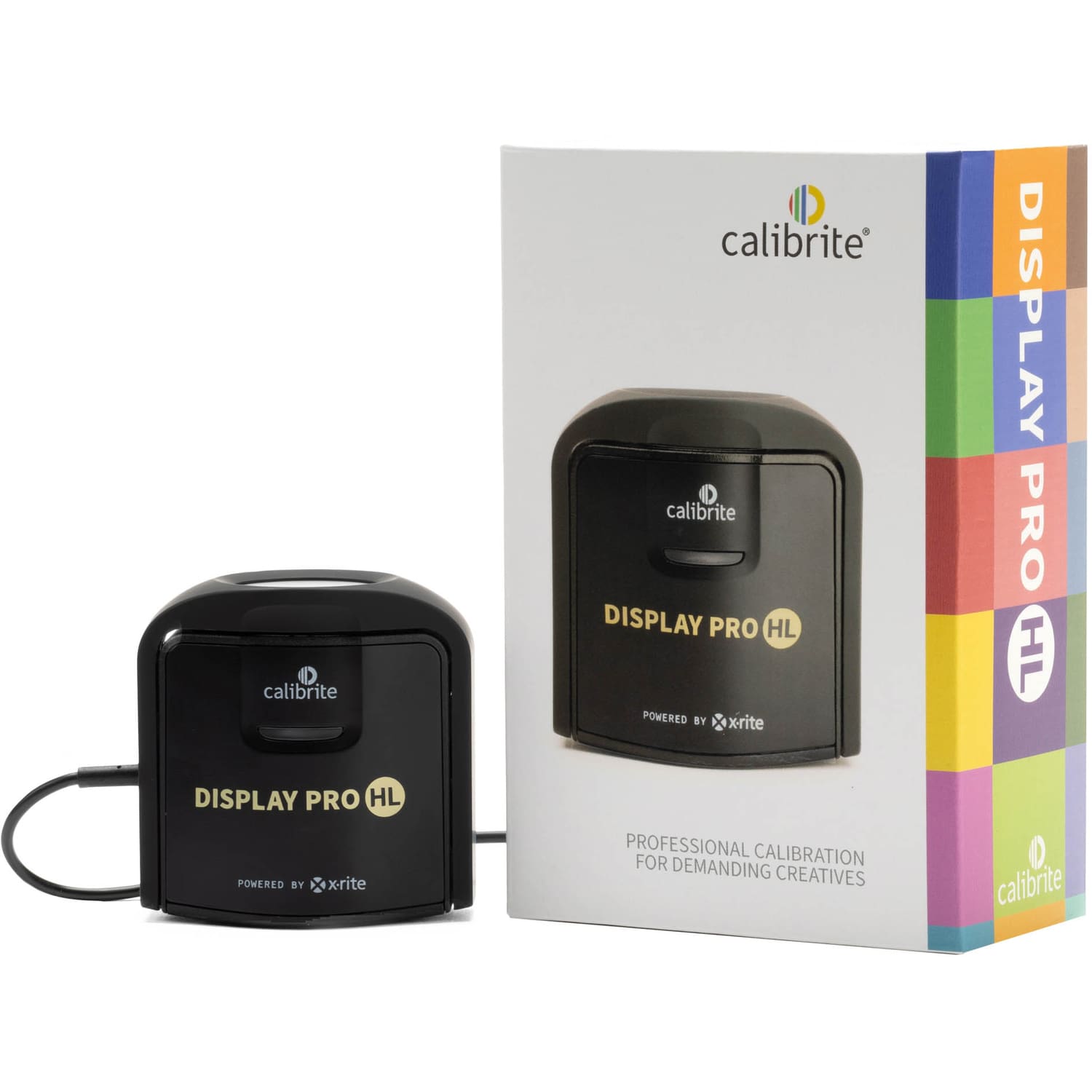
Der Sensor misst Farben und Helligkeit am SW272U. AQCOLOR Pilot nutzt die Messung, um die Anzeige direkt im Monitor einzustellen.
Passt, wenn: noch kein kompatibles Messgerät vorhanden ist.
Beachte: Vorhandenen Sensor sowie die aktuelle Freigabe für deine macOS-Version prüfen.
Händlerangebote in Deutschland
Werbung · Affiliate-Links: Bei einem Kauf über diese Links kann ich eine Provision erhalten. Für dich ändert sich der Preis dadurch nicht.
Die kostenlose Herstellersoftware und die Anleitung zur Monitorkalibrierung führen in den Ablauf. Dieser Anschlussratgeber ersetzt weder die Monitorauswahl noch eine vollständige Softproof-Anleitung. Wenn die Geräteklasse noch offen ist, hilft der Monitorratgeber für Bildbearbeitung.
Ein kurzer Ablauf für den täglichen Fotoplatz
Beginne mit einem überschaubaren Fotoordner, von dem bereits eine unabhängige Sicherung existiert. Prüfe, ob der Monitor im vorgesehenen Modus arbeitet, das Laufwerk korrekt erkannt wird und einige RAW-Dateien vollständig geöffnet werden. Eine Kopie kann vorhanden sein, obwohl ein Import im Bildprogramm noch nicht abgeschlossen ist. Kontrolliere deshalb Quelle und Ziel, bevor du eine Speicherkarte später wieder verwendest.
Beim Aufstehen vom Tisch zuerst laufende Importe, Exporte und Sicherungen beenden. Wirf die externen Laufwerke in macOS aus, bevor du das gemeinsame Dockkabel entfernst. Lässt sich ein Volume nicht auswerfen, suche den noch zugreifenden Vorgang; ein ruckartiger Kabelzug ist keine Fehlerbehebung.
Eine Arbeits-SSD am Dock ist keine unabhängige Sicherung. Liegen Originale und einzige „Sicherung“ auf demselben Laufwerk, schützt ein zweiter Ordner nicht vor dessen Ausfall. Formatiere eine bereits benutzte SSD auch nicht versuchsweise um: Dabei können alle vorhandenen Daten verloren gehen. Wähle das Dateisystem erst nach gesicherter Kopie und passend zu den tatsächlich verwendeten Rechnern.
Drei Fehlerbilder sinnvoll eingrenzen
- Bild vorhanden, Bedienung wirkt zäh: Prüfe zuerst die Bildfrequenz und den gewählten Eingang. Ein sichtbares 4K-Bild ist noch kein Nachweis für 60 Hz.
- Bild gut, SSD langsam: Prüfe, ob die SSD am Monitorhub statt am vorgesehenen Dock-/Rechneranschluss hängt. Danach Kabel und parallele Transfers prüfen.
- Monitor in macOS sichtbar, Kalibriersoftware findet ihn nicht: Prüfe den USB-Upstream für die Monitorsteuerung und die konkrete Software-/Sensorfreigabe. Kaufe nicht auf Verdacht einen neuen Sensor.
Häufige Fragen zum MacBook-Fotoplatz
Brauche ich für einen Monitor und eine SSD wirklich ein Dock?
Nein. Die Zwei-Port-Lösung ist für den beschriebenen Rechner ein sinnvoller Ausgangspunkt. Das Dock lohnt sich vor allem für häufiges Andocken und weitere stationäre Geräte, nicht als Pflichtzubehör zur Bildbearbeitung.
Kann ich statt der T7 Shield eine vorhandene SSD verwenden?
Ja, wenn Schnittstelle, Kabel, Dateisystem und Kapazität zu deinem Ablauf passen. Die T7 Shield ist hier eine konkrete Referenz, kein vorgeschriebener Austausch. Bei anderen Laufwerken gelten deren Anschluss- und Leistungsgrenzen.
Funktioniert derselbe Plan auch mit meinem anderen Mac?
Das muss anhand des genauen Modells geprüft werden. Besonders Bildschirmanzahl, Auflösung, Ladebedarf und Anschlussstandard unterscheiden sich. Die Bezeichnung „MacBook“ oder ein USB-C-Stecker reicht für diese Übertragung nicht.
Muss ich zusätzliche Software oder ein Mac-Buch kaufen?
Für die beschriebene Anschlussfolge ist kein zusätzlicher Kauf Voraussetzung: Gerätehandbücher, macOS-Anzeigen und die passende kostenlose Kalibriersoftware erklären diese Schritte. Ein Mac-Lernbuch oder ein Kurs kann trotzdem beim Einstieg und bei der Bedienung helfen. Diese Lernhilfe ist eine andere Aufgabe als der Anschlussnachweis und ersetzt keine Freigabe für genau deinen Dock-/Monitor-Aufbau.
Erst den Datenweg ordnen, dann Zubehör ergänzen
Wenn Monitor und SSD bereits an zwei geeigneten Buchsen funktionieren, würde ich diesen Aufbau zunächst beibehalten. Ein Dock lohnt sich, wenn dir das häufige An- und Abstecken mehrerer Geräte im Weg steht. Bevor du das Notebook mitnimmst, laufende Übertragungen beenden und die Laufwerke auswerfen. Eine zweite, unabhängige Sicherung brauchst du unabhängig davon, wie ordentlich die Kabel am Tisch liegen.
Einordnung: Dies ist eine quellenbasierte redaktionelle Empfehlung und Bedienhilfe, kein eigener Vergleichs- oder Praxistest der genannten Geräte.